
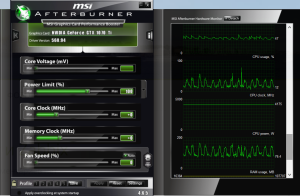
Есть популярная утилита мониторинга видеокарты и FPS в играх — MSI Afterburner. С её помощью удобно не только разгонять видеокарту, но и мониторить параметры как видеокарты, так и системы. И можно даже писать данные мониторинга в лог. И здесь раскрывается хорошая возможность передавать данные из Afterburner в Zabbix.
Изначальные условия таковы: ОС Windows 10, Zabbix 6.0, Zabbix agent 2 v.7 (windows), MSI Afterburner 4.6.5
Формат файла лога — csv, имеет следующую структуру
00, <дата>, Hardware monitoring log v1.6
01, <дата>, NVIDIA GeForce GTX 1070 Ti
02, <дата>, GPU temperature ,GPU usage, ...и другие параметры, которые можно включить на вкладке Мониторинг.
80, <дата>, 53.000              ,4.000    , ...остальные параметры
Ранее, я делал простой способ парсинга этих данных — в заббиксе для итема использовал встроенную функцию log() и в аргументах указывал регулярку для поиска нужного значения, то есть что-то типа
log[{$AB_FILE_DATA},".{46}(.{6}).*",,,,\1]
, где $AB_FILE_DATA путь к файлу лога, указывается в макросах шаблона
оно всё находило нужное, но если я в MSI Afterburner выберу другие данные системы для мониторинга, то придётся все регулярки переписывать заново. Неудобно. Поэтому пока я настроил и забыл.
Однако пришли нейронки и появилась идея спросить у них, в данном случае — Qwen.
В процессе борьбы с глюками поиска нейронка сначала выдала вполне работающий скрипт на PowerShell, а вот с шаблонами для заббикса пошли косяки — квен упорно выдавал то шаблоны с ненужными UID, то с лишними полями, видимо подразумевая, что у меня 7 версия заббикс-сервера, даже если ему прямо сказать версию. В итоге плюнул, создал свой базовый шаблон, подсунул квену, и тот что-то «понял».
По итогу решено было делать мониторинг через внешний скрипт на PowerShell. Плюсы — можно в Afterburner менять данные и парсинг не поломается, минусы — работает внешний скрипт, парсит много данных, время на ответ больше, требуется увеличение таймаутов в заббиксе. Так-то не критично, но неприятно.
Для этого необходимо подготовить систему к запуску скрипта сервисом заббикс агента.
Подготовка системы
1. Добавьте в конфигурацию заббикс-агента следующие строки
UserParameter=afterburner.metric[*],powershell -nologo -noprofile -ExecutionPolicy Bypass -File "C:\zabbix\ab_parse.ps1" "$1" "$2"
, где -nologo -noprofile немного ускоряет запуск оболочки PowerShell,
ExecutionPolicy Bypass - разрешает выполнение скриптов, не изменяя настройки политики запуска в Windows.
2. Перезапустите сервис агента
3. Положите в удобное место скрипт ab_parse.ps1 со следующим содержимым:
Внимание. Скрипт внизу не совсем оптимальный на больших объёмах логов
# ab_parse.ps1
# Usage: .\ab_parse.ps1 "C:\log.txt" "gpu_temp"
param(
    [Parameter(Mandatory = $true)][string]$LogPath,
    [Parameter(Mandatory = $true)][string]$Metric
)

$lookup = @{
    gpu_temp        = 'GPU temperature'
    gpu_usage       = 'GPU usage'
    gpu_mem_usage   = 'Memory usage'   # VRAM
    gpu_core_clock  = 'Core clock'
    fan_speed       = 'Fan speed'
    cpu_temp        = 'CPU temperature'
    cpu_usage       = 'CPU usage'
    cpu_clock       = 'CPU clock'
    cpu_power       = 'CPU power'
    ram_usage       = 'RAM usage'
}

$headerTarget = $lookup[$Metric]
if (-not $headerTarget) {
    [Console]::Error.WriteLine("ERR: Unknown metric '$Metric'")
    exit 1
}

if (-not (Test-Path -LiteralPath $LogPath)) {
    [Console]::Error.WriteLine("ERR: File not found: $LogPath")
    exit 1
}

try {
    # === Шаг 1: Получаем заголовок (первая строка или 02,...)
    $headerLine = $null
    $stream = New-Object System.IO.FileStream($LogPath, [System.IO.FileMode]::Open, [System.IO.FileAccess]::Read, [System.IO.FileShare]::ReadWrite)
    $reader = New-Object System.IO.StreamReader($stream)
    try {
        $firstLine = $reader.ReadLine()
        if ($firstLine -match '^02,\s*\d{2}-\d{2}-\d{4}') {
            $headerLine = $firstLine
        } elseif ($firstLine -like '*GPU temperature*') {
            $headerLine = $firstLine
        } else {
            # fallback: читаем до 02 построчно (редко)
            while (-not $reader.EndOfStream) {
                $line = $reader.ReadLine()
                if ($line -match '^02,\s*\d{2}-\d{2}-\d{4}') {
                    $headerLine = $line
                    break
                }
            }
        }
    } finally {
        $reader.Dispose()
        $stream.Dispose()
    }

    if (-not $headerLine) {
        $headerLine = Get-Content $LogPath -TotalCount 1
    }

    # === Шаг 2: Ищем ПОСЛЕДНЮЮ строку данных (80,...), читая с конца
    $dataLine = $null

    # Открываем заново, чтобы искать с конца
    $stream = New-Object System.IO.FileStream($LogPath, [System.IO.FileMode]::Open, [System.IO.FileAccess]::Read, [System.IO.FileShare]::ReadWrite)
    try {
        $bufferSize = 4096
        $buffer = New-Object byte[] $bufferSize
        $encoding = [System.Text.Encoding]::UTF8  # или Default, если лог в ANSI

        $length = $stream.Length
        $pos = $length
        $linesFromEnd = @()

        # Читаем блоки с конца до тех пор, пока не найдём строку 80,...
        while ($pos -gt 0 -and $null -eq $dataLine) {
            $readSize = [Math]::Min($bufferSize, $pos)
            $pos -= $readSize
            $stream.Seek($pos, [System.IO.SeekOrigin]::Begin) | Out-Null
            $stream.Read($buffer, 0, $readSize) | Out-Null

            $chunk = $encoding.GetString($buffer, 0, $readSize)
            # Разбиваем на строки (включая потенциально "разорванные" строки)
            $chunkLines = $chunk -split "`n" | ForEach-Object { $_.TrimEnd("`r") }

            # Добавляем к накопленным строкам — но в обратном порядке блоков!
            $linesFromEnd = $chunkLines + $linesFromEnd

            # Ищем в новых строках первую (с конца) подходящую 80,...
            foreach ($line in $linesFromEnd) {
                if ([string]::IsNullOrWhiteSpace($line)) { continue }
                if ($line -match '^80,\s*\d{2}-\d{2}-\d{4}') {
                    $dataLine = $line
                    break
                }
            }
        }
    } finally {
        $stream.Dispose()
    }

    # Fallback на Get-Content -Tail, если ничего не нашли (редко)
    if (-not $dataLine) {
        $fallbackLines = Get-Content $LogPath -Tail 20 | Where-Object { $_ -match '^80,\s*\d{2}-\d{2}-\d{4}' }
        if ($fallbackLines) {
            $dataLine = $fallbackLines[-1]  # последняя из подходящих
        }
    }

    # Если всё ещё нет — выдаём 0
    if (-not $dataLine) {
        Write-Host "0"
        exit 0
    }

    # === Шаг 3: Парсим
    $headers = $headerLine.Split(',') | ForEach-Object { $_.Trim() }
    $data    = $dataLine.Split(',')    | ForEach-Object { $_.Trim() }

    $idx = -1
    for ($i = 0; $i -lt $headers.Count; $i++) {
        if ($headers[$i] -like "*$headerTarget*") {
            $idx = $i
            break
        }
    }

    if ($idx -lt 0 -or $idx -ge $data.Count) {
        Write-Host "0"
        exit 0
    }

    $rawVal = $data[$idx]
    $cleanVal = [System.Text.RegularExpressions.Regex]::Replace($rawVal, '[^\d\.\-]', '')

    if ([string]::IsNullOrWhiteSpace($cleanVal) -or -not ($cleanVal -match '^-?\d+(\.\d+)?$')) {
        Write-Host "0"
        exit 0
    }

    Write-Host $cleanVal

} catch {
    [Console]::Error.WriteLine("ERR: $($_.Exception.Message.Substring(0, [Math]::Min(100, $_.Exception.Message.Length)))")
    Write-Host "0"
    exit 0
}
Изначально при генерации этого скрипта не было двух строк, из-за которых чтение лога сопровождалось, видимо, исключением в Afterburner и отключением логирования. Опять же квен помог выявить проблему. Чтение теперь происходит не в режиме
[System.IO.File]::OpenText($LogPath) а в режиме New-Object System.IO.FileStream
что не мешает Afterburner писать логи в файл.
4. Импортируйте шаблон (ссылка будет ниже) или создайте новый примерно такого содержания
Name: CPU Clock
Type: Zabbix agent (active)
Key: afterburner.metric[{$AB_LOG_PATH},cpu_clock]
Type of information: Numeric (float)
Теперь всё готово. Цепляем шаблон к хосту, проверяем с заббикс сервера доступность
zabbix_get -s GPU-Host -k "afterburner.metric[C:\Program Files (x86)\MSI Afterburner\HardwareMonitoring.csv,cpu_temp]"
и если ответ получился через полсекунды, то всё настроено верно.
На этом всё. О наёденных ошибках, огрехах и неточностях сообщайте.